
在这个世界上,无论是学生还是上班族,都需要使用到u盘。u盘最大的特点就是容量大,并且性能极为可靠,它不仅方便携带,而且体重还极为轻巧哦。学生族使用u盘可以存储自己的作业,上班族可以通过u盘来存储工作文件,无论是2G、8G还是64G的优盘,只要品质好,便可以长久使用。当然,许多人或许会因为操作失误而导致数据的丢失,在这个时候我们又该如何恢复u盘数据呢?
u盘恢复数据·软件
D-Recovery Standard达思数据恢复软件 1.2 标准版;
u盘恢复数据·方法
1.下载该软件的安装文件。
2.双击安装文件,按照提示一步步安装该软件。
3.软件安装完成。
4.进入该软件所在的文件夹。
5.插入并打开一个U盘,可以看到里面有很多文件。
6.将U盘中所有文件通通删除,
7.在该软件所在的文件夹中,双击第一个图标文件进入该软件。可以看到电脑中所有盘以及U盘的信息。U盘虽然被清空,但是数据上显示的容量还是被清空前的容量。
8.点击查看U盘信息,发现被删除的文件列表。
9.选择我们需要恢复的文件夹及文件。
10.点击“恢复选中文件”项目,完成后回到U盘查看。看到之前被删除的数据都恢复了,核对一下发现,文件全部被恢复,并且都能打开。成功率100%。
u盘修复教程
1、在不借用修复工具的情况下,我们可以使用这种方法。首先将硬盘插入计算机usb接口,然后打开计算机“控制面板”,寻找“管理工具”,点击“计算机管理”,选择“储存”以及“磁盘管理”。
2、请点击1按键,然后点击“初始化磁盘”,最后选择“确定”。
3、初始化的时间为5分钟左右,之后我们的u盘运行状态就变成了“联机”。
4、打开u盘锁定状态,系统会给出提示,大概文体表现为“因为媒体受保护,要求无法完成。”
5、请点击页面右侧的白框,点击“新建磁盘分区”。
6、点击“下一步”。
7、一共有三个选择,其一为主磁盘分区,其二为扩展磁盘分区,其三为逻辑驱动器,选择第一个即可。然后点击“下一步”。
8、选择“默认大小”,点击下一步,选择“指派一个驱动器号”。
9、点击“下一步”,选择“格式化磁盘分区”。
10、点击“下一步”,选择“完成”。
11、这个时候,我们的u盘状态则为“良好”,说明我们的恢复过程已经促使u盘成功进入运行状态了。因为在恢复之后,u盘上的所有数据都会消失,因此这种方法也更适用于原有数据不重要u盘。
以上方法不仅可以帮助大家修复u盘,还可以帮助大家解决u盘损坏问题哦。我们在使用u盘的时候一定要注意啦,因为u盘拥有读写保护 开关 功能,因此在与计算机拔掉之前,一定要更改切换功能,如果您的u盘在使用的过程中突然被拔掉,就可能造成文件与u盘的损坏哦。温馨提醒,在市面上所售卖的u盘大多在50元以上,千万不要选购价格低廉的劣质产品哦。
 Arm Tech Symposia 年度技术大会:诠释面向 AI 的三大支柱,与生态伙伴
 产业合作推动AI发展 高通孟樸:携手伙伴共抓5G+AI新机遇
 西门子2024 Realize LIVE用户大会:拥抱新质生产力,激发数智新动能
 AI技术赋能内容生产全链路 芒果探索“文化+科技”的下一步
 全国人大代表刘宏志:推动数字乡村建设、激发乡村振兴“数智力量”
 情人节不止214 DR钻戒将七夕情人节传至海外
 “E动新生 旗心共创” “航价比之王”红旗E-QM5专场团购会火热爆单
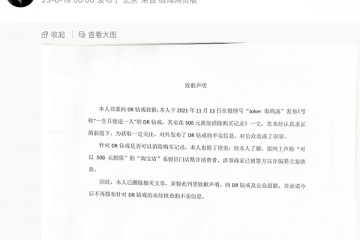 “DR购买记录可删”被证实是谣言,传谣者公开道歉
 红旗新能源最新宠粉,E001首批盲订车主踏上“溯源之旅”
 5月销量成绩瞩目 新能源战略引领红旗品牌再向上