
你是否遇见过这样的现象?格式化硬盘重装系统后,想更改一下显示器的刷新频率,打开显示属性对话框后却发现只有“默认的适配器”和“优化”,其它选项全都不见了!有时甚至连这两项都没有!查看显卡驱动程序,明明已经正确安装了。那么,这究竟是怎么回事,如何正确设置电脑显示器刷新率呢 ?
大多数人在装机的时候,对于显卡驱动程序往往非常注重,并且一般都能正确安装,可是对于显示器驱动程序通常都没有注意,而是在安装中让Windows 自动识别。然而Windows有时并不能正确识别显示器的型号,因而也就无法安装最适合的驱动程序,这就导致了上述现象的产生。在这种情况下 Windows通常都是把显示器识别为“即插即用监视器”或是“无法识别的监视器”,这在“显示属性”和“系统属性”中都可以看到。
正确的做法是,先从随机资料中查出显示器的品牌和型号,显示器背面贴的标签中也有同样的内容,然后从随机光盘或从网上下载最新的驱动程序进行安装。这些驱动程序一般都不大,我的EMC558驱动压缩包只有3K。
重新打开显示属性对话框,你会发现监视器已被正确识别为相应的型号。在"刷新速度"这一栏中是不是增加了许多选项!现在你就可以选择你所需要的刷新频率了!
有时我们在升级显卡的驱动程序后也会碰到同样的问题。解决的办法是先卸载显卡驱动,重启机器后重新安装显卡的最新驱动程序,然后在“系统属性”的“设备管理器/监视器”中重新安装显示器驱动程序。
设置电脑显示器刷新率的若干技巧
说到刷新率,大家一定都知道在哪调节吧(windows下)?调节倒是挺简单的,不过里面还是有一些技巧的。
1、在调整之前,你要先搞清楚自己的显示器在不同分辨率下的刷新率最高能上到多少,这一般在说明书上有,如果没有说明书,也有一定的经验可寻。一般 15寸的显示器都能在800×600下刷新率达到75-85Hz;好一点的能上到110Hz,在1024×768下能上到85Hz。而一般17寸的也就和 好点的15寸的一样,当然优秀点的17寸可以上到更高,这就要以说明书上的为准了。当然显卡所支持的最大的刷新率也是不同的,但现在显卡的这项参数一般都 远远高于显示器的参数,所以一般情况下你就没必要对显卡操心了。
2、在正确安装好显卡的驱动后(说到这里,我补充一句,好些显卡需要先装上windows自带的标准显卡驱动程序后才能把正确的驱动安装成功,而升级 时也要先将显卡的驱动转化为标准的驱动后再升级),有时监视器的驱动你没有,就最好是安装一款windows自带的品牌监视器的驱动程序(因为如果安装为 即插即用监视器后,有些显卡会出现没有刷新率选项的情况)。这样你就可以调节显示器的刷新率了。当然,对于不是安装你监视器对应驱动程序的朋友,要注意你 的刷新率选项下可能有高于你显示器所能够承受到刷新率。这时你就要以上面的经验值来定了,不要盲目上最高的刷新率,不然显示器坏了可不要找我!
3、一般情况下,你肯定是先设置好屏幕分辨率后才设置刷新率的,而你肯定是长期在某一种分辨率下使用的,而你调整好的也往往是这个分辨率下的显示器刷 新率。而大多数人调整到这里也就完了。其实这还不够,还需要变换屏幕的分辨率到640×480和1024×768(或更多不同的分辨率,按你自己的需要) 下,分别调整刷新率到合适(从保护眼睛的角度)的模式下(在显示器允许的情况下,刷新率尽量设置在75Hz以上)。如果屏幕位置变化了,也要同时在显示器 上调整屏幕的位置。
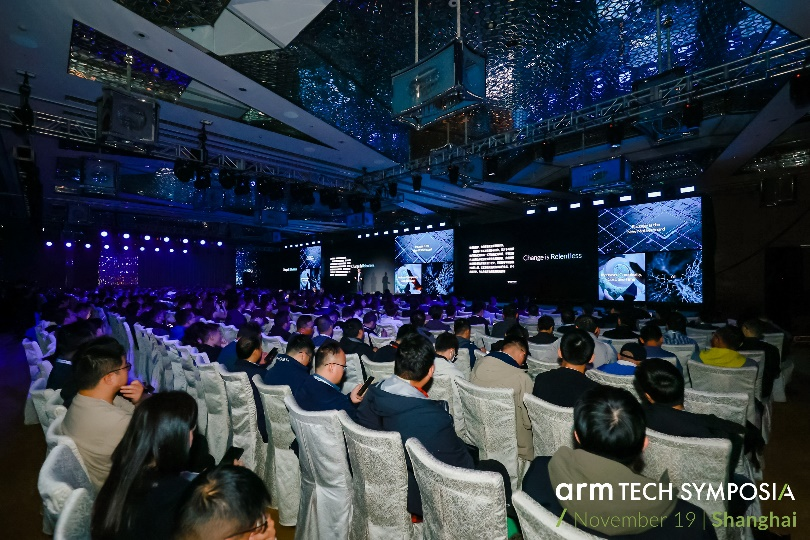 Arm Tech Symposia 年度技术大会:诠释面向 AI 的三大支柱,与生态伙伴
 产业合作推动AI发展 高通孟樸:携手伙伴共抓5G+AI新机遇
 西门子2024 Realize LIVE用户大会:拥抱新质生产力,激发数智新动能
 AI技术赋能内容生产全链路 芒果探索“文化+科技”的下一步
 全国人大代表刘宏志:推动数字乡村建设、激发乡村振兴“数智力量”
 情人节不止214 DR钻戒将七夕情人节传至海外
 “E动新生 旗心共创” “航价比之王”红旗E-QM5专场团购会火热爆单
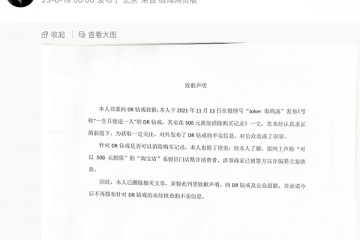 “DR购买记录可删”被证实是谣言,传谣者公开道歉
 红旗新能源最新宠粉,E001首批盲订车主踏上“溯源之旅”
 5月销量成绩瞩目 新能源战略引领红旗品牌再向上