
键盘数字键是一个非常重要的设置。因为键盘数字键的投入使用,能够使用户在工作的时候能够更加的便利。但是在现在很多的 笔记本电脑 中,都会省去了数字键盘,这是一个很大的遗憾。很多用户向小编反应自己的键盘数字键无论怎么按,无论怎么输入都无法打出来,到底这是怎么回事。大家别急,接下来,小编就来给大家介绍一下我们的键盘数字键没有办法打出来的解决方法吧。
方法一
键盘上一般都有两组数字键,如果这一排数字键怎么按都没反应的话,可能就是键盘故障,需要更换键盘。如果这部分的数字键不管用的话,有可能是没有打开小键盘,按下“Num Lock”上面的小灯会亮,只有打开小键盘,这里的数字键才可以输入当然如果现在急着要用来不及更换键盘,也可以利用软键盘进行输入,将 光标 移到输入法悬浮窗口上,单击鼠标右键选择“软键盘”就会出现它的下拉菜单,现在在二级菜单选择第一个“PC键盘”即可。现在电脑软键盘就打开了,和自己的键盘一样,就可以进行输入了。可以直接用鼠标点击上面的按键进行输入,可以看到可以成功的进行输入。如果不用软键盘了可以直接把它关闭,单击右上角的X号,直接关闭软键盘,下次使用的时候再打开即可。
方法二
如果你使用的是Windows2000/XP的话,可能是由于启动了鼠标键功能,小数字键盘就被用来控制鼠标指针,失去了输入功能。选择“控制面板→辅助功能选项→鼠标”,然后将“使用鼠标键”去掉即可。
方法三
在有些时候,电脑用户发现键盘的小键盘0~9不能用了,点击没有反应,加减乘除按钮还是可以使用的,遇到这种问题不要着急,那是因为键盘的小键盘数字键被锁定了。
现在打开数字键,步骤如下:连续按下SHIFT键5次或者按下SHIFT+CTRL+ALT,在跳出来的“粘滞键”选择“设置”。将会跳出“辅助功能选项”,并选中“鼠标”选项卡。把“使用鼠标键”前面的对号去掉,点击“应用”“确定”即可。这样设置,我们的小键盘上的数字键就可以使用了。
也许有的电脑用户还不知道,小键盘的数字键是可以当鼠标用的,方法正好和上面的操作相反。如果把小键盘的数字键当鼠标使用,只要在“使用鼠标键”前面打钩就可以了。此时“8”代表向上移动按钮,“2”代表向下移动按钮,“5”代表回车按钮等等!
总结: 小编在上文中为大家介绍了我们的键盘数字键打不出来的一些解决方法。一般来说,出现这种情况的话,如果我们的电脑有两组数字键的话,我们可以试试另外的一组数字键。如果我们只有一组数字键的话,大家就能够试试小编提到的其他的一些方法。首先看看我们的数字键盘是不是被我们锁了,因为如果数字键盘被锁的话,我们也是无法打出数字的。
 Arm Tech Symposia 年度技术大会:诠释面向 AI 的三大支柱,与生态伙伴
 产业合作推动AI发展 高通孟樸:携手伙伴共抓5G+AI新机遇
 西门子2024 Realize LIVE用户大会:拥抱新质生产力,激发数智新动能
 AI技术赋能内容生产全链路 芒果探索“文化+科技”的下一步
 全国人大代表刘宏志:推动数字乡村建设、激发乡村振兴“数智力量”
 情人节不止214 DR钻戒将七夕情人节传至海外
 “E动新生 旗心共创” “航价比之王”红旗E-QM5专场团购会火热爆单
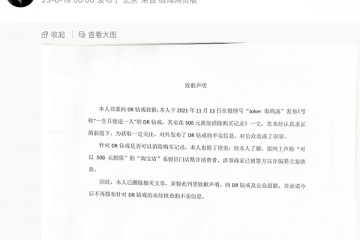 “DR购买记录可删”被证实是谣言,传谣者公开道歉
 红旗新能源最新宠粉,E001首批盲订车主踏上“溯源之旅”
 5月销量成绩瞩目 新能源战略引领红旗品牌再向上