
DELL D410如何除尘? 很多人都喜欢使用笔记本,因为它轻巧又能处理大量工作,但是笔记本使用久了就会出现很多灰尘,不仅是笔记本表面,就连笔记本里面也布满灰尘。现在又是夏季,特别的笔记本风扇的灰尘很容易造成笔记本散热效果差。下面,我们就来看看 笔记本电脑除尘教程。
1、先将笔记本的底部朝上,看到了有电池、内存盖子以及硬盘盖子,首先在拆机之前电池都是应该最早拿下来的,这样比较保险。电池拿下来之后将硬盘盖和内存盖也拆下来,硬盘取出放好。然后将机器底部能够看到的所有螺丝拆掉,包括机器后侧的屏幕下方的螺丝也拆掉。
DELL D410如何除尘 笔记本电脑除尘教程
2、背后的所有螺丝拆解完之后,将电脑翻到正面,键盘上面的开关条可以直接用手拨下来,拨下来之后卸掉键盘上方边沿的两颗固定螺丝,键盘就松开了,然后再将键盘轻轻翻起来,将键盘卡口处的排线松开,键盘就可以取下来了。
DELL D410如何除尘 笔记本电脑除尘教程
3、屏幕里面左侧延伸出来的是屏线,拆解屏线需要平行拉起来,右侧的是无线信号线,轻轻撤掉。然后将固定两侧屏轴的螺丝取下,屏幕就可以拿下来了。然后将键盘下面的主板上能够看到的所有排线都松开,卸掉固定C壳的螺丝,将C壳取下来,边缘处可以用无用的银行卡之类的塑料片撬开。
DELL D410如何除尘 笔记本电脑除尘教程
4、C壳取下之后,能够看到主体的主板全貌了,这时候风扇以及散热器已经很清晰的看到了。
风扇是独立的配件,卸掉周围的螺丝就可以单独拿下来清理。
DELL D410如何除尘 笔记本电脑除尘教程
5、大多朋友如果只是给机器清灰是不需要做到这一步的,只要拧下散热片的螺丝就可以清理导热管了。导热管拆下来之后一定要将原先的导热硅胶清理干净,涂上新的导热硅胶,这样散热效果会达到更好。
DELL D410如何除尘 笔记本电脑除尘教程
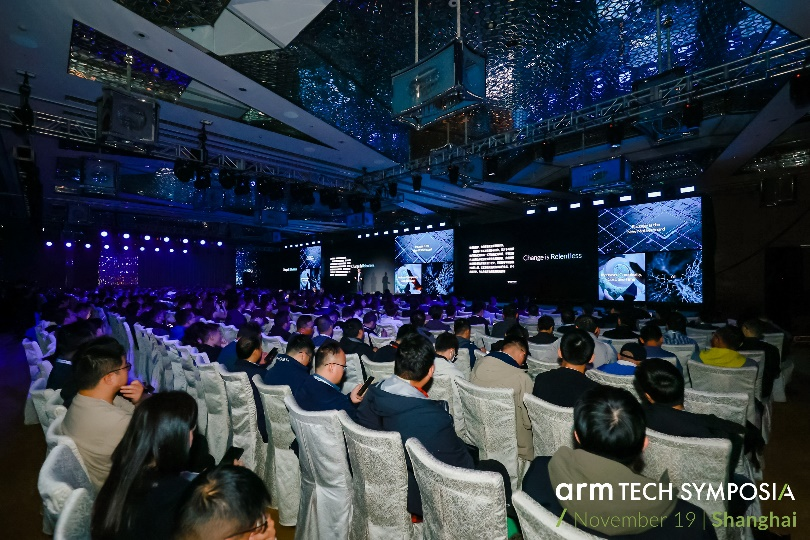 Arm Tech Symposia 年度技术大会:诠释面向 AI 的三大支柱,与生态伙伴
 产业合作推动AI发展 高通孟樸:携手伙伴共抓5G+AI新机遇
 西门子2024 Realize LIVE用户大会:拥抱新质生产力,激发数智新动能
 AI技术赋能内容生产全链路 芒果探索“文化+科技”的下一步
 全国人大代表刘宏志:推动数字乡村建设、激发乡村振兴“数智力量”
 情人节不止214 DR钻戒将七夕情人节传至海外
 “E动新生 旗心共创” “航价比之王”红旗E-QM5专场团购会火热爆单
 “DR购买记录可删”被证实是谣言,传谣者公开道歉
 红旗新能源最新宠粉,E001首批盲订车主踏上“溯源之旅”
 5月销量成绩瞩目 新能源战略引领红旗品牌再向上